- 走りに来たらGarminウォッチを忘れた
- 時計もってない時に急遽ウォーキングすることになった
というときに、急遽スマホのランニングアプリで計測することありませんか?ありますよね??
その後、運動したログをGarmin Connectへ集約されたい方もいらっしゃると思うので、そんな方(というか私)向けに手順を載せておきます。
Runkeeperのアクティビティログ
この記事を読まれているということは、もはや『Runkeeper(ランキーパー)』については説明不要だとおもいます。
なので、今回Garmin Connectにインポートしたいアクティビティだけ紹介しておきます。
#帰宅スロージョグ
— ユーキ.アオヤマ💡12/14おおがきマラソン (@you_key69) 2025年12月3日
本番まで【あと10日】 pic.twitter.com/C76mpeEaNJ
↑これです!
RunkeeperのアクティビティをGarminにインポートする手順
手順はざっくり2ステップだけ。
- Runkeeperからアクティビティをエクスポートする
- Garmin Connectにアクティビティをインポートする
詳しくみていきましょう。
1. Runkeeperからアクティビティをエクスポートする

1-1. PCで RunkeeperのWebサイト にログイン

1-2. 「Me」または「Activities」からアクティビティを選択
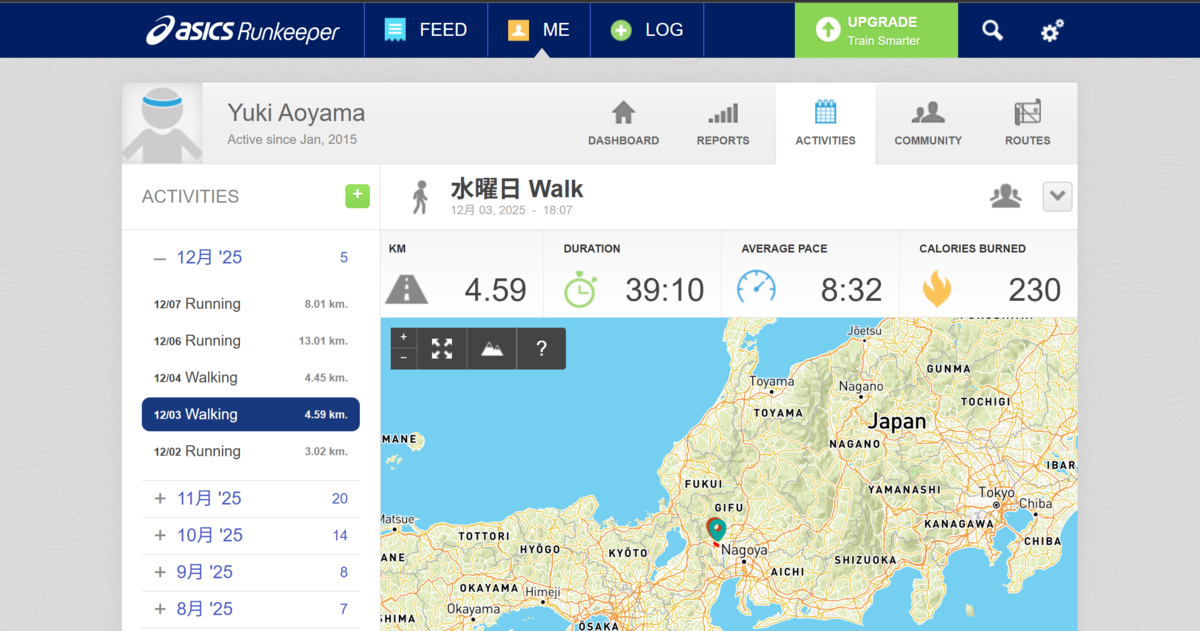
1-3. 「GPX」 をクリック
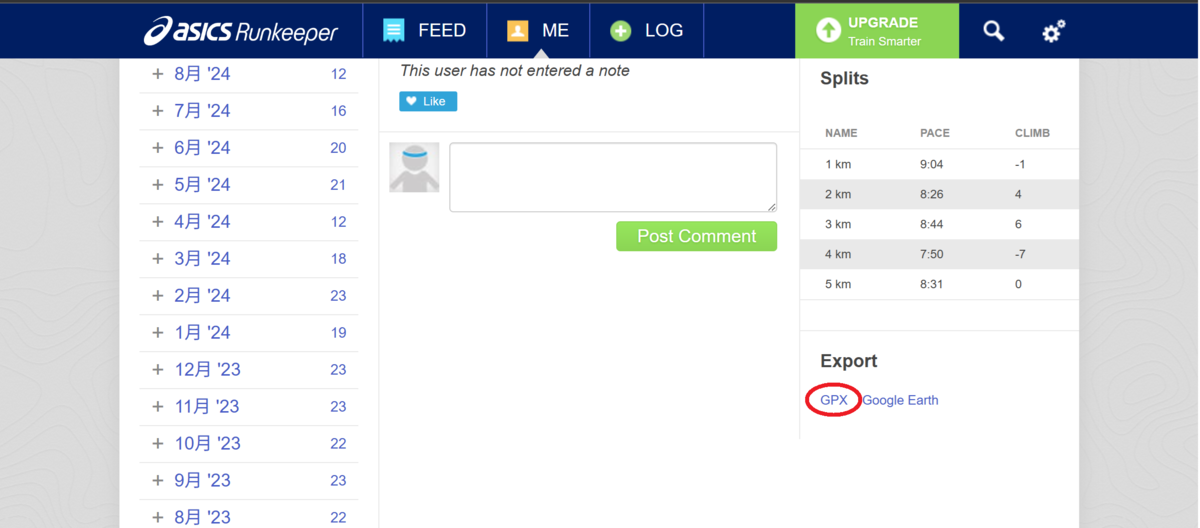
これで、そのランニングのデータ(.gpxファイル※)がパソコンにダウンロードされます
※GPXは「位置情報」と「時間」がセットになったデータのこと
(注:下記の2-3.で使います。保存先を覚えておくように!)
2. Garmin Connectにアクティビティをインポートする
2-1. Garmin ConnectのWebサイト にログイン
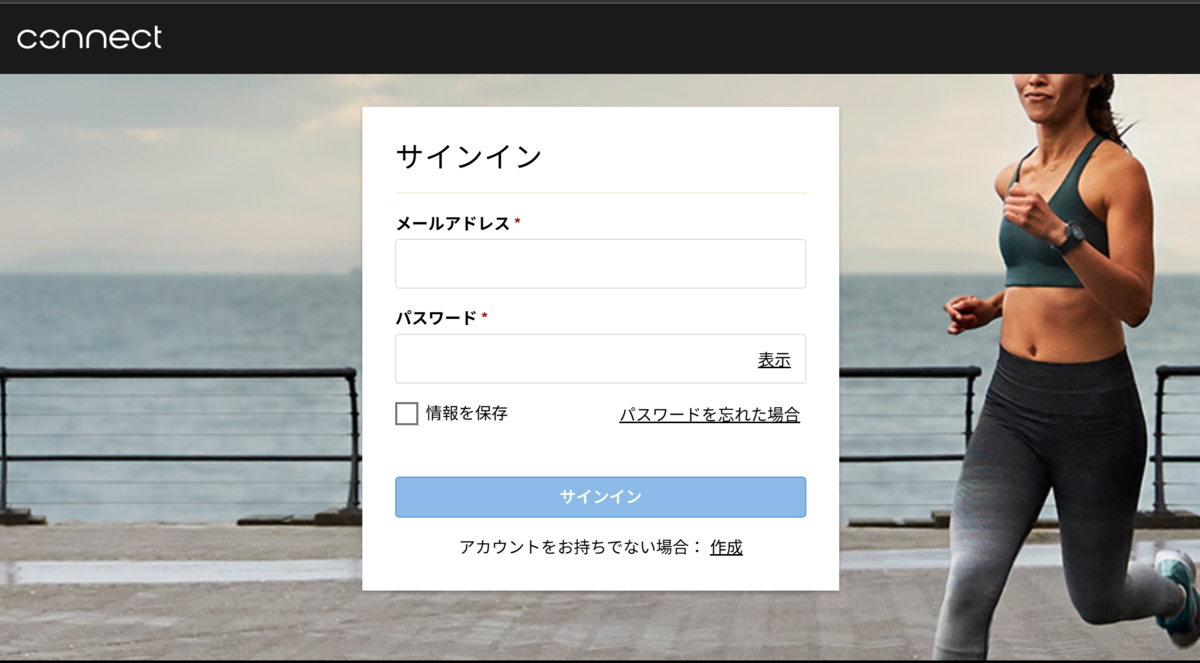
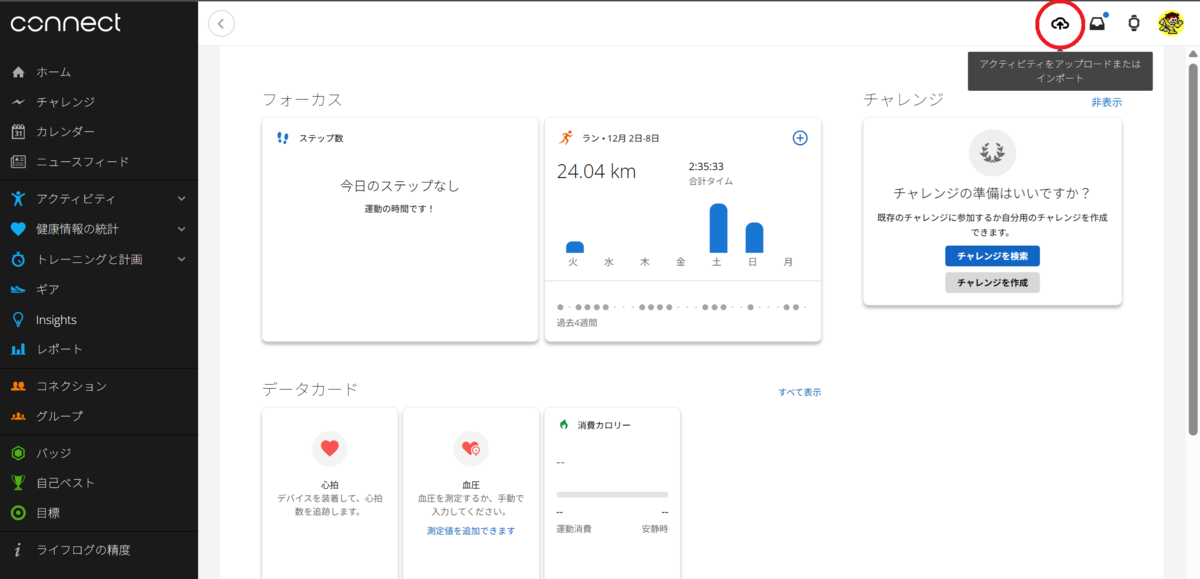
2-2. 「雲アイコン」をクリックして、「データのインポート」 を選択
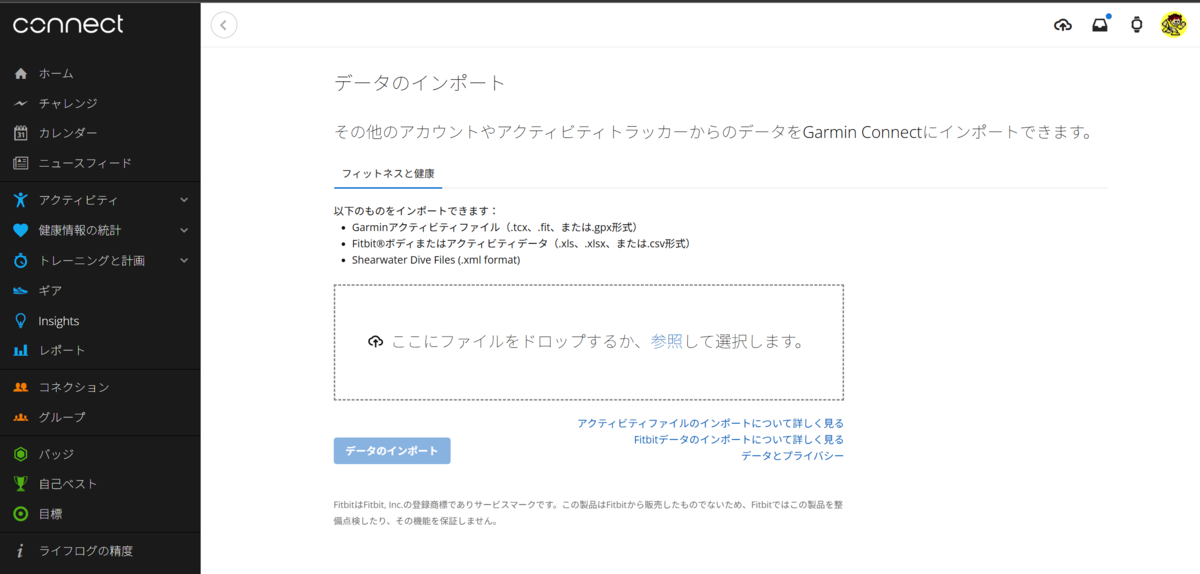
2-3. RunkeeperのGPXファイルを枠の中にドラッグ&ドロップ
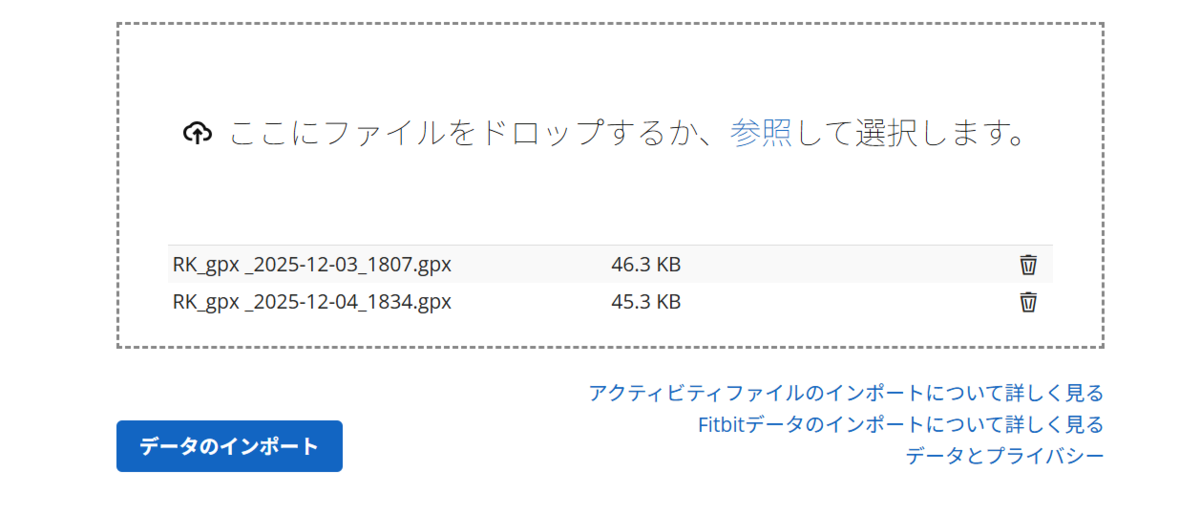
2-4. 「データのインポート」 ボタンを押す
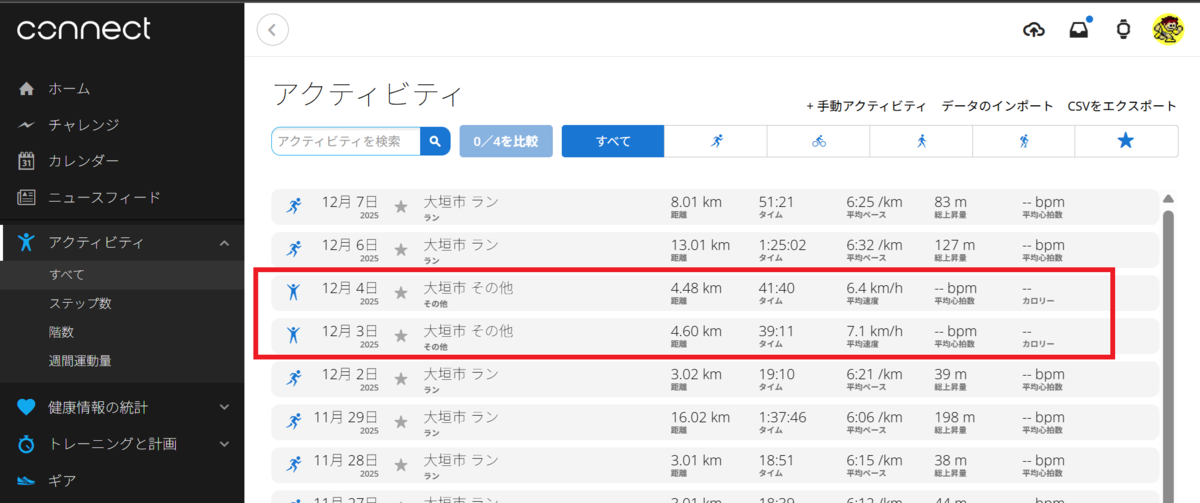
2-5. 「アクティビティ」で確認
注意点
めちゃくちゃカンタンでしたね。
インポートにあたり、2つだけ注意点があるので共有しておきます。
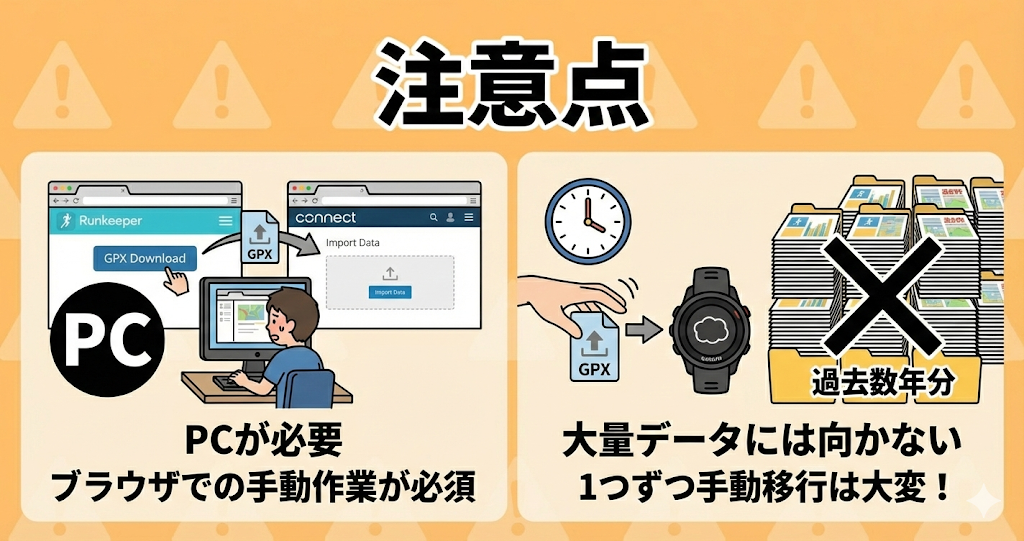
PCが必要
この方法はカンタンかつ無料でできるのですが、唯一の欠点はPCが必要な点です。
PCが手元にない場合は(次項に載せていますが)RunkeeperでもないGarminでもない他社製のアプリをスマホにインストールして移行する必要があります。
もし、そのためだけに他社アプリをインストールすることに抵抗がなければ、その方法もご検討ください。
大量データには向かない
この方法は1つ1つのデータをインポートしていくので、大量データの一括ダウンロード/インポートには向いていません。
あくまで急遽Runkeeperを使ったケースを想定しているので。
もし、過去のアクティビティログ(履歴)などの大量データを処理されたい場合は、他社製のスマホアプリをインストールして実現する手段があります。
- iPhone (iOS) の場合: RunGap
- Android の場合: SyncMyTracks
というアプリがそれぞれ向いているようですが、無償の範囲で対応できない場合があるので、それはそれで要注意です。
まとめ
このGPXを入出力する方法は、Runkeeperに限らずSTRAVAやAddidas Running(旧Runtastic)などのランニングアプリでも通用します。
※但し、NRC(Nike Running Club)は標準機能ではできない
って、ここまで書いてから思い出しました。
過去にめっちゃ似たような記事書いてるわ…
というかSTRAVAは以前からスマホにインストールしていたので、RunkeeperじゃなくてSTRAVAでログとればよかった ^^;

ということで、Runkeeperをアンインストールしたのでありました。
<完>
